این صفحه شامل راهنمای سریع راهاندازی میباشد برای اطلاعات بیشتر راهنمای جامع هر بخش را مطالعه نمایید.
حتما قبل از آپلود فایل راهنمای اینکود ویدیو و قبل از ایجاد لایسنس راهنمای انتخاب واترمارک را مطالعه نمایید.
1. ثبتنام مدرس
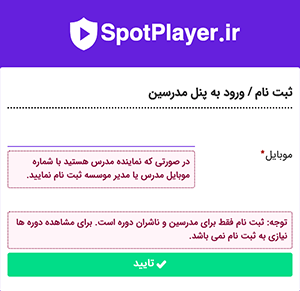
برای ثبتنام در آدرس panel.ParsaPlayer.ir شماره موبایل خود را وارد و پس از تایید کد تایید پیامکی را وارد نمایید.
در صورت عدم دریافت کد تایید پس از چند تلاش لطفا توسط همان شماره با پشتیبانی واتساپ اسپات پلیر تماس بگیرید.
توصیه اکید میشود برای ثبت نام از شماره مدیر موسسه استفاده شود. پس از تکمیل ثبت نام توسط ویژگی همکار میتوانید برای هر یک از کارمندان یک حساب با دسترسی محدود ایجاد کنید.
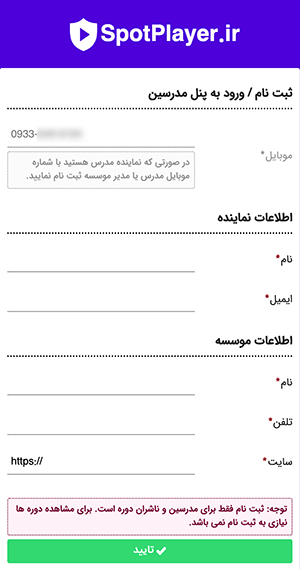
پس از تایید کد پیامکی و انتخاب کلمه عبور لطفا اطلاعات موسسه و نماینده موسسه را وارد نمایید.
در صورتی که سایتی ندارید و فروش شما از طریق شبکههای اجتماعی است لطفا آدرس پیج اینستاگرام یا کانال تلگرام خود را وارد نمایید.
پس از تایید فرم ثبت نام شما تکمیل شده و وارد داشبود پنل مدرسین اسپات پلیر خواهید شد.
2. خرید پلن فضا
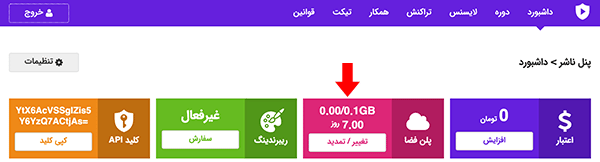
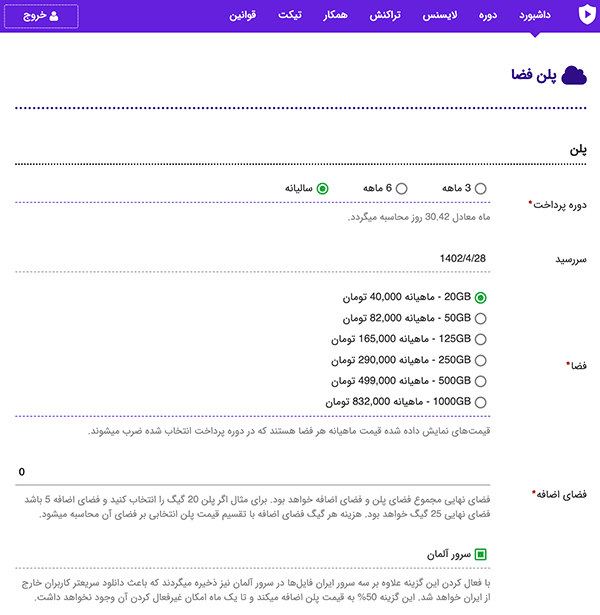
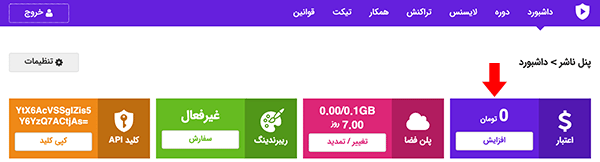
پس از ثبت نام لازم است با توجه به حجم فایلهای ویدیو خود پلن مناسب را خریداری کنید. به این منظور در صفحه داشبورد پنل ناشران بر روی دکمه تغییر / تمدید پلن کلیک کرده و در صفحه پلن فضا میزان فضای مورد نیاز خود را انتخاب کنید.
از آنجایی که کلیه ویدیوهای شما در سرورهای اسپات پلیر ذخیره میشوند نیازی به هاست دانلود ندارید. توجه داشته باشید عدم تمدید پلن باعث حذف ویدیوها خواهد شد.
در هر زمانی که مایل باشید میتوانید پلن خود را به حجم بیشتر یا کمتر تغییر دهید. در صورت تغییر پلن مبلغ باقیمانده از پلن قبلی محاسبه و به اعتبار شما اضافه خواهد گشت.
مبلغ پلن که در انتهای این فرم نمایش داده میشود از اعتبار حساب شما کسر میشود. بنابرین لازم است قبل از تهیه پلن به میزان مورد نیاز از داشبود قسمت افزایش اعتبار، اعتبار خود را افزایش دهید.
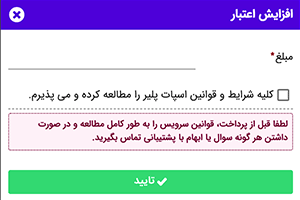
برای افزایش اعتبار در داشبورد بر روی دکمه افزایش اعتبار کلیک کنید و در دیالوگ باز شده مبلغ مورد نظر را وارد و فرم را تایید نمایید.
قبل از افزایش اعتبار لطفا قوانین و شرایط استفاده از اسپات پلیر را مطالعه نمایید.
3. ایجاد اولین دوره
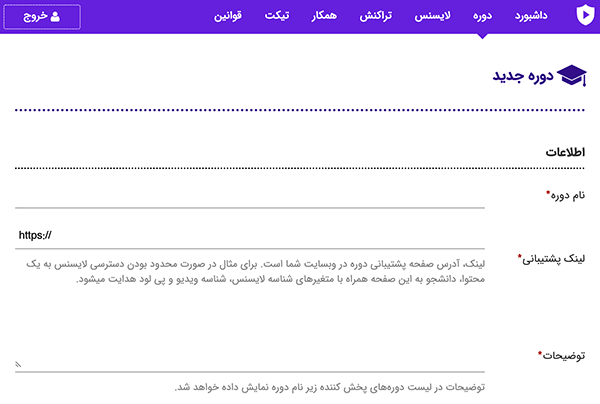
پس از انتخاب و فعالسازی پلن، برای ایجاد اولین دوره وارد صفحه دورهها شده و روی دکمه + دوره جدیدکلیک کنید.
در صفحه دوره جدید اطلاعات دوره خود را وارد کرده و فرم را تایید کنید. برای اطلاعات بیشتر راهنمای ایجاد و بخشبندی دوره را مطالعه نمایید.
4. اینکود و آپلود اولین ویدیو
قبل از آپلود ویدیو توصیه میشود حتما ویدیوهای خود را توسط SpotEncoder مجددا اینکود کنید. اینکودر اسپات با کاهش پیچیدگی دیکود و حذف فریمهای تکراری باعث پخش روانتر آن بر روی سیستمهای قدیمی و گوشیهای ضعیف خواهد شد.
ویدیوهای 1080p با نرخ فریم بالا در دستگاههای ضعیف و موبایلهای قدیمی و همچنین نسخه وب ممکن است با لگ پخش شوند. در صورتی که کاربران شما در این دسته قرار میگیرند، پیچیدگی ویدیوهای اصلی را کاهش داده یا نسخه پیچیدگی پایین را نیز آپلود نمایید.
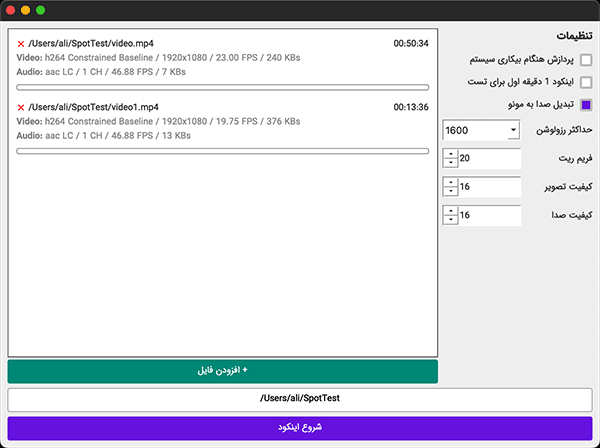
پس از دانلود و اجرای SpotEncoder فایلهای خود را به لیست اینکود اضافه، مکان ذخیره ویدیوهای خروجی را انتخاب و دکمه شروع اینکود را بزنید. عملیات اینکود با توجه به زمان ویدیوها و سرعت پردازنده دستگاه شما طول میکشد.
برای تست کیفیتهای مختلف میتوانید گزینه اینکود یک دقیقه اول را فعال نموده و خروجیها که با نامهای متفاوتی ذخیره میشوند را با یکدیگر مقایسه نمایید. برای اطلاعات بیشتر راهنمای اینکود و آپلود ویدیو را مطالعه نمایید.
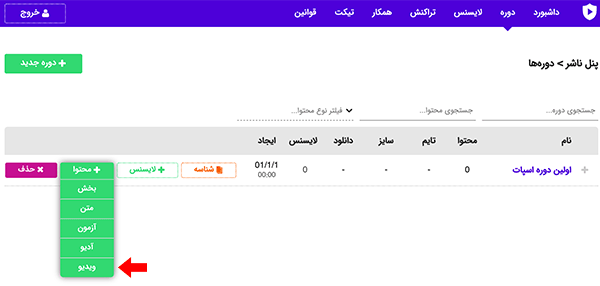
پس از اینکود ویدیو در صفحه دورهها نشانگر ماوس را بر روی دکمه + محتوا دوره اضافه شده برده و از منوی باز شده گزینه ویدیو را انتخاب نمایید.
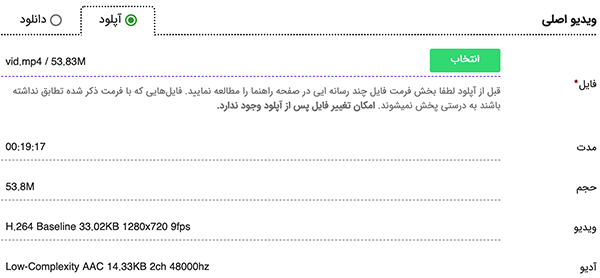
پس از وارد نمودن نام ویدیو در قسمت ویدیو اصلی دکمه انتخاب را کلیک و فایل ویدیو را انتخاب و فرم را تایید نمایید.
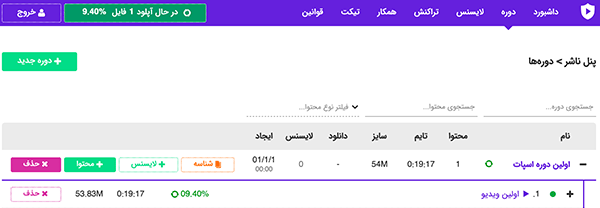
پس از تایید فرم کروم شروع به آپلود فایل انتخاب شده میکند. در صورتی که چند ویویو همزمان اضافه کنید فایلها به ترتیب آپلود خواهند شد. لطفا تا پایان یافتن عملیات آپلود کروم را نبندید.
در صورتی که اتصال اینترنت شما حین آپلود قطع شود، پس از اتصال مجدد آپلود از جای قبلی ادامه خواهد یافت.
5. ایجاد اولین لایسنس
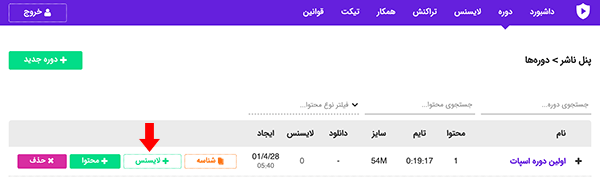
هر کاربر برای مشاهده دوره نیاز به یک لایسنس دارد. پس از ایجاد دوره در صفحه دورهها بر روی دکمه + لایسنس کلیک کنید.
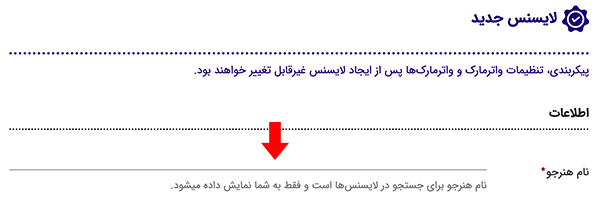
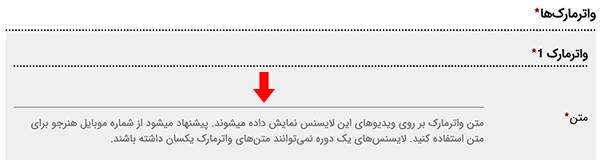
در صفحه لایسنس جدید نام و متن واترماکی که قصد دارید هنگام پخش ویدیوهای دوره روی آنها نمایش داده شود را انتخاب کنید و گزینه لایسنس تستی را فعال نمایید و فرم را تایید کنید
لایسنس تستی هزینهایی ندارد ولی پس از چند روز به طور خودکار حذف میشود بنابرین آن را در اختیار کاربران قرار ندهید.
برای تست کیفیتهای مختلف میتوانید گزینه اینکود یک دقیقه اول را فعال نموده و خروجیها که با نامهای متفاوتی ذخیره میشوند را با یکدیگر مقایسه نمایید. برای اطلاعات بیشتر راهنمای اینکود و آپلود ویدیو را مطالعه نمایید.
برای واترمارک از مقداری استفاده کنید که قابل اعتبارسنجی (مانند شماره موبایل که توسط پیامک تایید شده) باشد.
واترمارک در صورتی که خیلی کوچک باشد امکان پوشاندن آن در ویدیو ایجاد میشود. لطفا راهنمای انتخاب واترمارک مناسب را مطالعه نمایید.
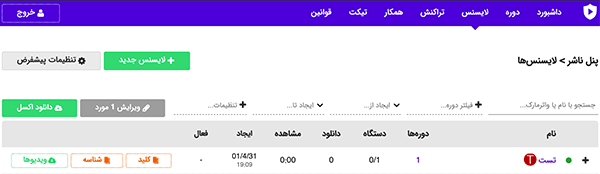
پس از تایید فرم لایسنس ایجاد شده به صفحه لایسنسها افزوده میشود.
6. مشاهده و تست دوره
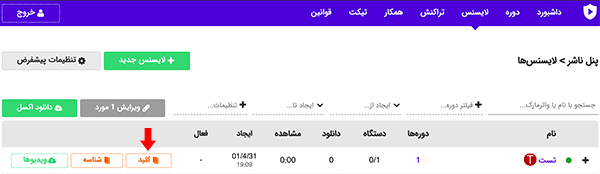
پس از ایجاد لایسنس نسخه اسپات پلیر مناسب سیستم عامل خود را دانلود و نصب کرده و در صفحه لایسنسها در دکمه کپی کلید لایسنس ایجاد شده را کلیک کنید.
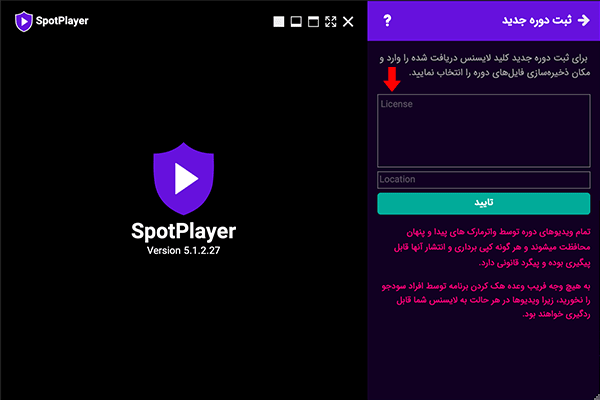
پس از اجرای برنامه اسپات پلیر کلید لایسنس کپی شده را در قسمت License وارد نموده و گزینه تایید را بزنید.
پس از اضافه شدن دوره به لیست دورهها دوره را باز نموده و ویدیوی افزوده شده را بررسی نمایید.
7. اتصال به ووکامرس
در صورتی که یک فروشگاه مبتنی بر ووکامرس یا EDD دارید میتوانید فرآیند ایجاد لایسنس برای سفارشات را توسط افزونه اسپات پلیر برای وردپرس خودکار کنید.
برای نصب و راهاندازی افزونه لطفا صفحه راهنمای افزونه وردپرس را مطالعه نمایید.
راهنمای ایجاد و مدیریت دورهها
ایجاد دوره جدید
برای ایجاد دوره جدید وارد صفحه دورهها شده و روی دکمه + دوره جدیدکلیک کنید.
راهنمای ایجاد و مدیریت لایسنسها
ایجاد لایسنس جدید
برای ساخت لایسنس جدید بر روی دکمه + لایسنس دوره مد نظر کلیک کنید.
راهنمای نصب و راهاندازی افزونه وردپرس
راهاندازی افزونه
پس از فعالسازی افزونه صفحه تنظمیات اسپات پلیر را از منوی وردپرس باز و کلید API را از صفحه داشبورد در پنل مدرسین اسپات پلیر کپی و در فیلد کلید API وارد نمایید. همچنین در صورتی که ریبرندینگ برای حساب شما فعال است دامنه خود را به صورت app.example.ir در فیلد دامنه وارد نمایید.
راهنما و مستندات استفاده از API
ایجاد لایسنس توسط API
به منظور ایجاد لایسنس توسط API آدرس زیر را به همراه هدر API$ و اطلاعات لایسنس با متد POST فراخوانی کنید:
راهنمای فعالسازی ریبرندینگ
تنظیم سابدامنه در ابرآروان
رای انتقال سرور DNS به ابرآروان در پنل مدیریت دامنه خود مقادیر ns را برابر رکوردهای ابرآروان قرار دهید. برای مثال برای دامنههای ir پس از ورود به پنل nic.ir وارد صفحه مدیریت دامنه شده و ویرایش ردیفهای کارگذاری نام و میزبانی دامنه را کلیک کنید:
سوالات و خطاهای پخش کننده
خطای دانلود این حساب محدود شده است برای چیست؟
این خطا زمانی روی میدهد که مدت پلن فضای شما تمام شده باشد. لطفا از پنل مدرسین اقدام به تمدید پلن نمایید.